كيف تضيف شعارك إلى Google Forms؟
"صورة .jpg عالية الجودة بمقاس 800 x 200 px، لكنها لا تزال تظهر مشوشة"- Google Docs Editors Community
في Google Forms يجب أن يوضع الشعار في صورة الترويسة، ويقصّ Google تلك الصورة ويغيّر حجمها لتناسب شريطه الخاص. تُعدّ صورة .jpg واضحة بمقاس 800 x 200 ومع ذلك تظهر مشوشة: أبلغ 1,535 شخصًا في منتدى Google عن المشكلة نفسها. مع Formfacade، تضيف شعارك كما هو. يظهر بوضوح أعلى نموذجك واسم نشاطك التجاري بجانبه، وتظل الردود تُجمع في نموذجك على Google Forms.
استورد نموذجك من Google Forms واتبع الخطوات أدناه.
1. استورد نموذج Google الخاص بك
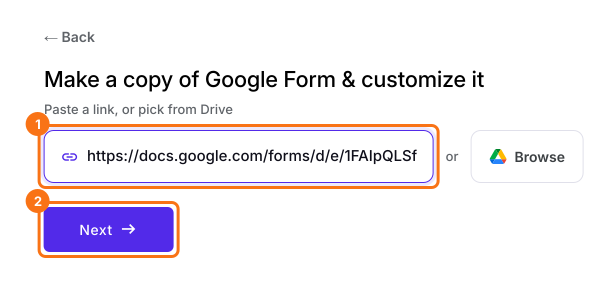
في الصفحة التي تُفتح، الصق رابط نموذجك في Google Forms أو انقر على Browse لاختياره، ثم انقر على Next. يُفتح نموذجك على تبويب Preview.
2. أضف شعارك واسم نشاطك التجاري
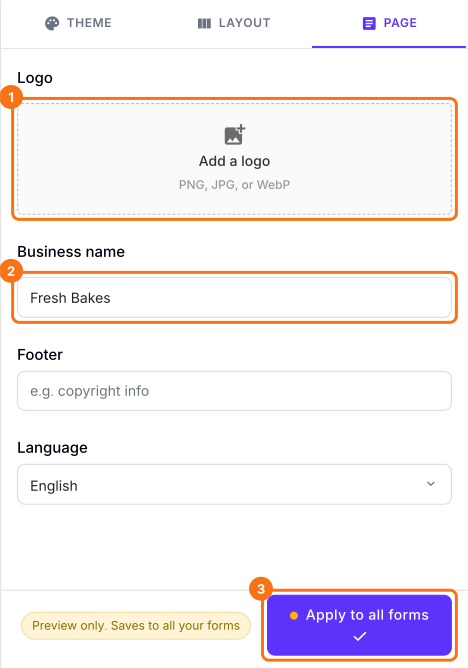
انقر على PAGE ثم Add a logo واختر شعارك كما هو، دون حاجة إلى جعله بمقاس 800 x 200. اكتب اسمك تحت Business name وانقر على Apply to all forms، الذي يضع هذا الشعار والاسم على كل نموذج منشور في حسابك، لا على هذا النموذج وحده.
3. شاهد شعارك على نموذجك
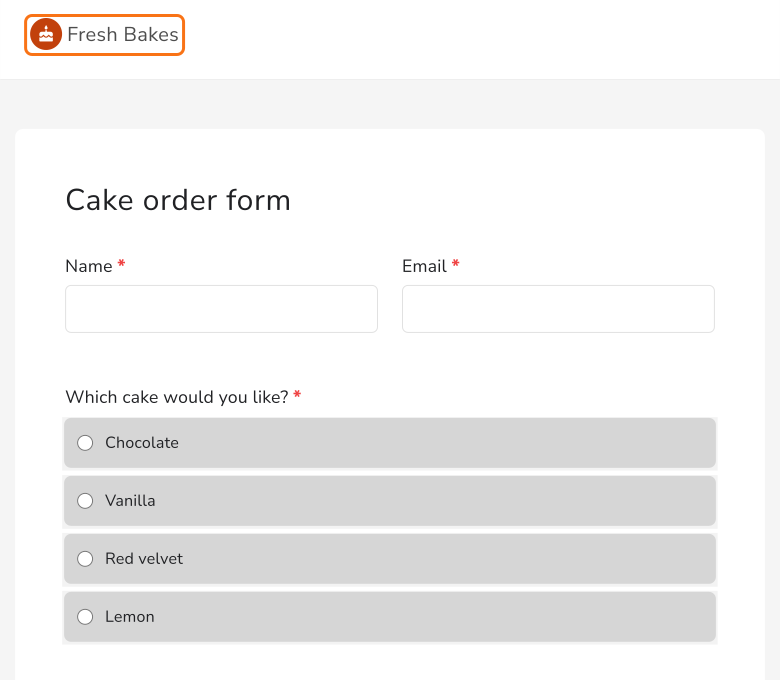
افتح SHARE وانقر على Open. يحافظ شعارك على شكله أعلى نموذجك، بجانب اسم نشاطك التجاري.
ملخص
الشعار في صورة الترويسة لدى Google يُقصّ ويُغيَّر حجمه ليناسب شريط Google، فيظهر مشوشًا أو مقطوعًا. مع Formfacade، تضيف شعارك واسم نشاطك التجاري كما هما فيظهران بوضوح أعلى نموذجك. استورد نموذجك من Google Forms وأكمل الخطوات أعلاه.
أضف شعارًا واضحًا إلى نموذجك في Google Forms.
استورد نموذجك من Google Forms وانقر على PAGE ثم Add a logo واكتب اسم نشاطك. يظهر شعارك واضحًا أعلى نموذجك.