كيف تنشئ قالب بريد إلكتروني برابط معبأ مسبقًا؟
"نموذج فيه حقول معبأة مسبقًا؛ أحتاج أن يظهر هذا الرابط في دمج المراسلات"- Google Docs Editors Community
ترسل النموذج نفسه إلى عملاء كثيرين وتكتب الرسالة نفسها تقريبًا في كل مرة، مع رابط معبأ مسبقًا مختلف في كل رسالة. إدخال هذا الرابط في دمج المراسلات سؤال طرحه 33 شخصًا في منتدى Google. يستطيع Google Forms إنشاء رابط معبأ مسبقًا لكنه لا يستطيع إرساله، فيذهب الرابط إلى أداة دمج المراسلات أو إلى كل رسالة يدويًا. في Formfacade، يُحفظ الموضوع والرسالة اللذان ترسلهما كقالب. وفي المرة التالية، تختاره من Mail template فتكون رسالتك جاهزة.
لنبدأ. استورد نموذجك من Google Forms واتبع الخطوات أدناه.
كيف تُعد قالب بريد إلكتروني؟
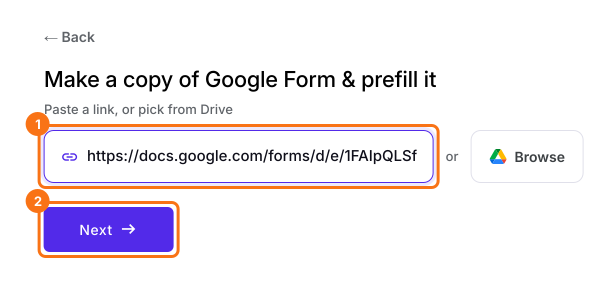
- في الصفحة التي تُفتح، الصق رابط نموذج Google أو انقر على Browse لاختياره، ثم انقر على Next. يُفتح نموذجك على تبويب Edit.
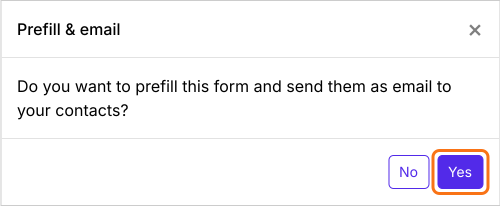
- في نافذة Prefill & email التي تسأل "Do you want to prefill this form and send them as email to your contacts?"، انقر على Yes.
- في صفحة Email من تبويب Share، أدخل عنوان البريد الإلكتروني في To
- عدّل الموضوع والرسالة
- انقر على Send email. يُحفظ الموضوع والرسالة كقالب تحت Mail template.
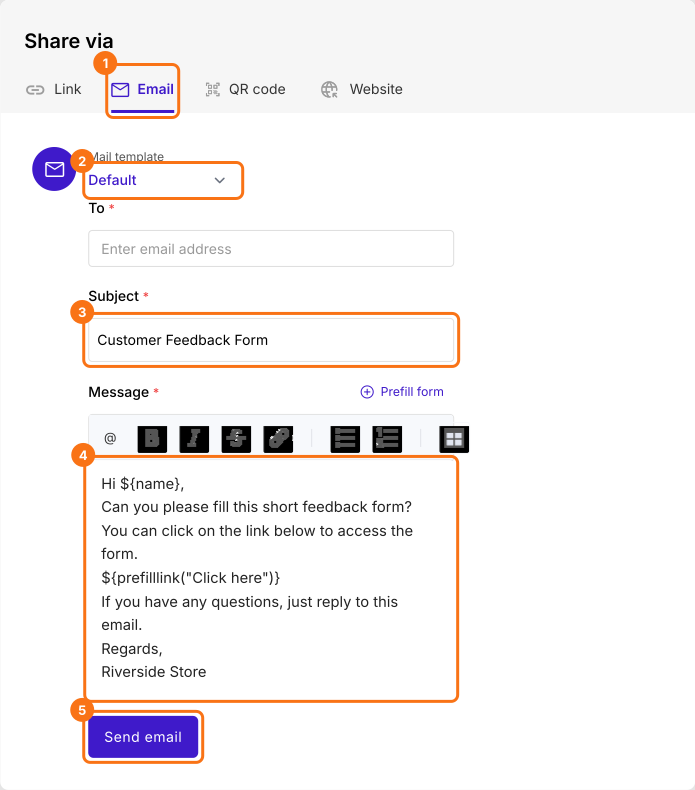
في المرة التالية التي تفتح فيها هذه الصفحة، اختره من Mail template. كل موضوع جديد ترسله يُحفظ كقالب جديد.
ملخص
كتابة الرسالة نفسها حول كل رابط معبأ مسبقًا تستهلك الوقت، ولا يستطيع Google Forms إرسال الرابط نيابة عنك. مع Formfacade، يُحفظ الموضوع والرسالة اللذان ترسلهما كقالب، فتختاره في المرة التالية من Mail template. استورد نموذجك من Google Forms وأكمل الخطوات أعلاه.
احفظ بريد رابط التعبئة المسبقة كقالب.
استورد نموذجك من Google Forms وانقر على Yes عندما يعرض التعبئة المسبقة والإرسال بالبريد، ثم أرسل بريدك. يبقى عنوانه ونصه تحت Mail template للمرة القادمة.