كيف ترسل تقرير الحادث بالبريد الإلكتروني إلى الشخص المناسب؟
"أحتاج أن تظهر إشعارات البريد الإلكتروني لأشخاص آخرين غير مالك النموذج."- Google Docs Editors Community
يحتاج مديرو المواقع إلى تقارير الحوادث في يوم تقديمها، لكن نموذج Google Forms لا يراسل إلا مالكه، والروابط في تلك الرسالة لا تُفتح لأي شخص آخر. لذلك يُعاد توجيه كل تقرير يدويًا، وأثناء غيابك قد يبقى أحدها دون قراءة. يرسل Formesign كل تقرير جديد مباشرة إلى مدير الموقع، والإجابات داخل الرسالة، فيستطيع التصرف بناءً عليه دون فتح نموذجك. وإذا كانت التقارير تذهب إلى مديرين مختلفين، يمكن أن تُرسل الرسالة إلى العنوان المذكور في كل تقرير.
لنبدأ. أنشئ نموذجك في Google Forms، ثم استورده واتبع الخطوات أدناه.
1. استورد نموذج تقرير الحوادث
انشر نموذجك في Google Forms أولًا أو أنشئ واحدًا على form.new بأسئلتك وانقر على Publish. انقر على استورد نموذجك من Google Forms، ثم على Import your Google Forms، ثم الصق رابطه (يصلح عنوان النموذج في متصفحك) وانقر على Next. أبقِ Simple signature كما هو وانقر على Next. اختر السؤال الذي يأتي التوقيع بعده وانقر على Next. في Your signing link is ready، انقر على Edit form.
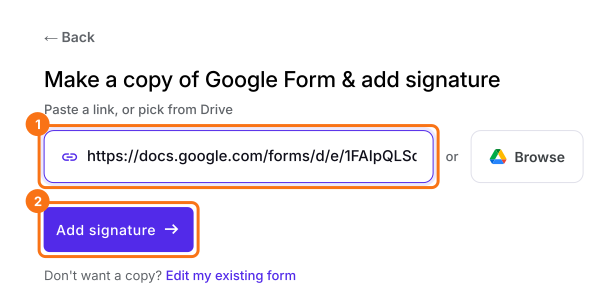
2. افتح قائمة العمود
انقر على RESPONSES ثم على Kanban board. تصل التقارير الجديدة إلى عمود Submitted، لذا انقر على النقاط الثلاث فيه واختر Notify collaborators.
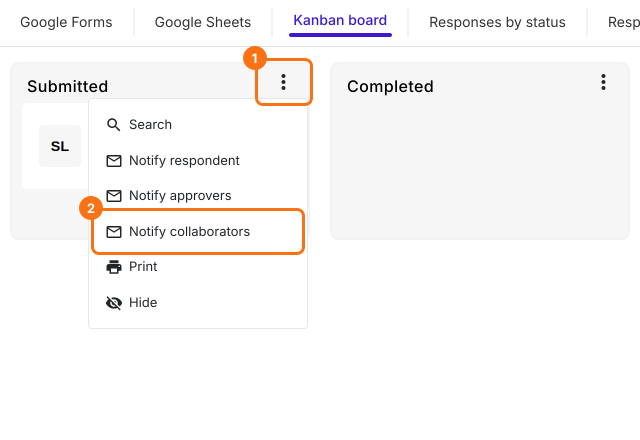
3. اختر من يستلمه
تحت Who should receive email notification?، اكتب البريد الإلكتروني لمدير الموقع وانقر على Next. خيار Allow collaborators to edit the form & response محدد افتراضيًا، فأزل التحديد عنه إذا كان عليهم القراءة فقط. إذا كان كل تقرير يذكر مديره الخاص، فغيّر Enter email إلى Select field واختر ذلك السؤال.
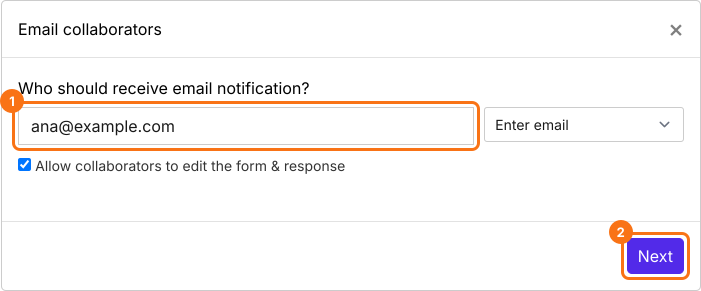
4. اكتب البريد الإلكتروني
يأتي الموضوع معبأً مسبقًا، فانقر على Next. في الرسالة، أبقِ ${response()}، فهو يضع إجابات التقرير في البريد الإلكتروني. يبدأ باقي النص بعبارة Thanks for your response، فغيّره ليناسب مدير الموقع وانقر على Next. إذا ظهر Test email notification، فأرسل تقريرًا تجريبيًا وانقر على YES.
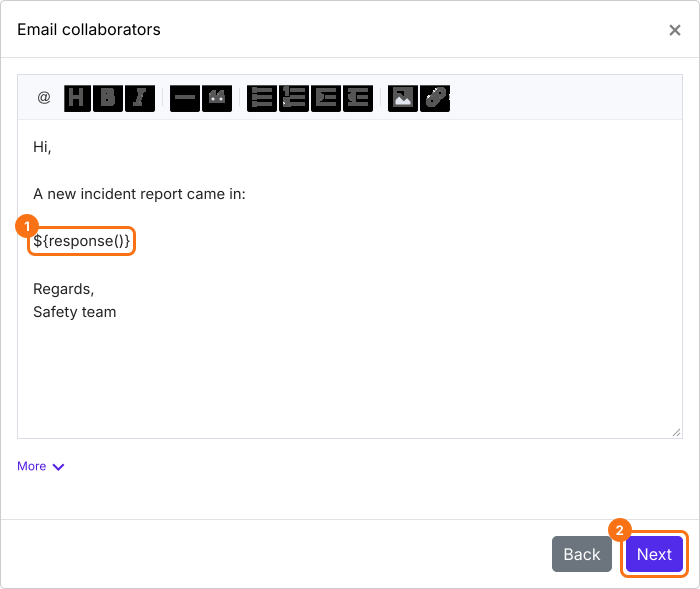
5. مدير الموقع يستلم كل تقرير
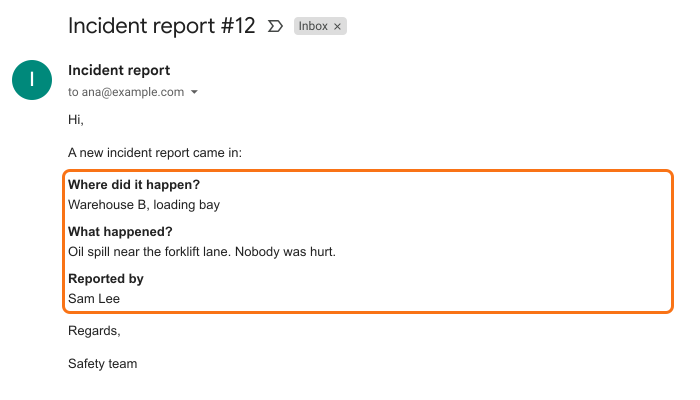
انقر على SHARE وأرسل الرابط إلى كل من يبلّغ عن الحوادث. عندما يصل التقرير التالي، يستلم من اخترتهم الإجابات في بريدهم الإلكتروني ويمكنهم قراءتها دون فتح نموذجك.
ملخص
عندما يتعين على شخص غير مالك النموذج أن يتصرف بناءً على كل رد، لا يصله إشعار Google، والتحويل اليدوي يفوّت بعض الردود. مع Formesign، يُرسَل كل رد جديد بإجاباته بالبريد الإلكتروني إلى الشخص الذي يتصرف بناءً عليه، سواء كنت موجودًا أم لا. أنشئ نموذجك في Google Forms، ثم استورده وأكمل الخطوات أعلاه.
أرسل كل تقرير من نموذجك إلى الشخص المناسب بالبريد.
أنشئ نموذج التوقيع من نموذجك في Google Forms، وانقر على Notify collaborators واكتب بريدهم. يصلهم كل تقرير مع إجاباته.