كيف تطبع كل طلب لتجهيزه وتغليفه؟
"سيكون في كل رد من المستخدم فراغات"- Google Docs Editors Community
عندما يحتوي Google Form على منتجات كثيرة، يكون كل صف رد في الجدول خلايا فارغة في معظمه، لأن أحدًا لا يطلب كل شيء. على من يجهّز الطلبات أن يقرأ الصف بأكمله ليعرف ما يريده هذا الشخص، وطباعة رد من Google Forms تعطيك النموذج كاملًا بكل منتجاته. ودمج الخلايا يحتاج إلى صيغة، وصف واحد يُقرأ خطأً يُخرج الطلب الخطأ. مع Neartail، تطبع كل طلب في صفحة مستقلة: رقم الطلب وما طُلب فقط والإجمالي ووجهة الطلب. وفي يوم مزدحم، يمكنك طباعة عمود كامل من الطلبات في جدول واحد.
لنبدأ. استورد نموذجك من Google Forms واتبع الخطوات أدناه.
1. استورد نموذج Google الخاص بك
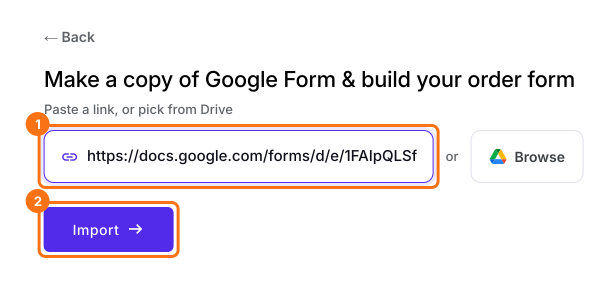
في الصفحة التي تفتح، الصق رابط نموذجك في Google Forms أو انقر على Browse لاختياره، ثم انقر على Import. اختر عملتك وانقر على Continue. عندما تظهر رسالة "Your order form is ready"، يكون Neartail قد أنشأ منتجًا من كل سؤال له سعر، وأضاف إجمالي الطلب وملخصه. إذا ظهرت رسالة بعدم العثور على منتجات، فأضف سعرًا إلى أي سؤال. انقر على Preview your form، ثم انقر على Edit form تحت Manage لفتح منشئ النماذج.
2. افتح الطلب
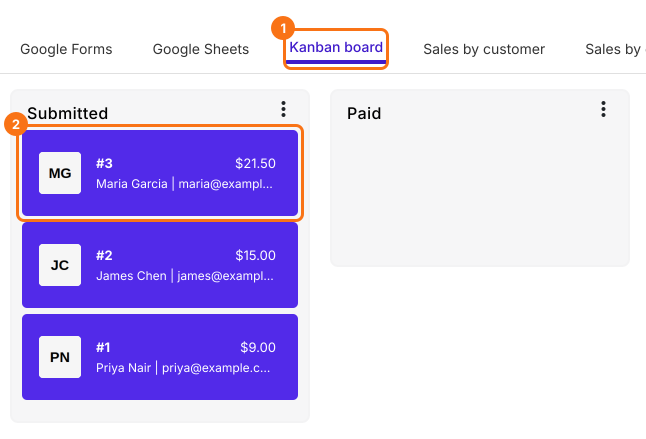
لا توجد طلبات في نموذجك الجديد بعد. انقر على SHARE، ثم على Link، ثم على Open وضع طلبًا تجريبيًا. ثم انقر على ORDERS، ثم Kanban board. تحت Submitted، انقر على الطلب الذي تجهّزه.
3. انقر على Print
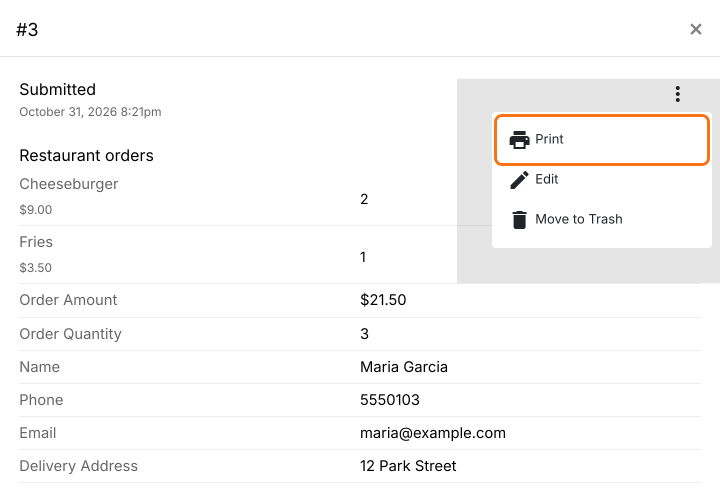
انقر على ⋮ أعلى الطلب واختر Print.
4. جهّز الطلب من صفحة بلا فراغات
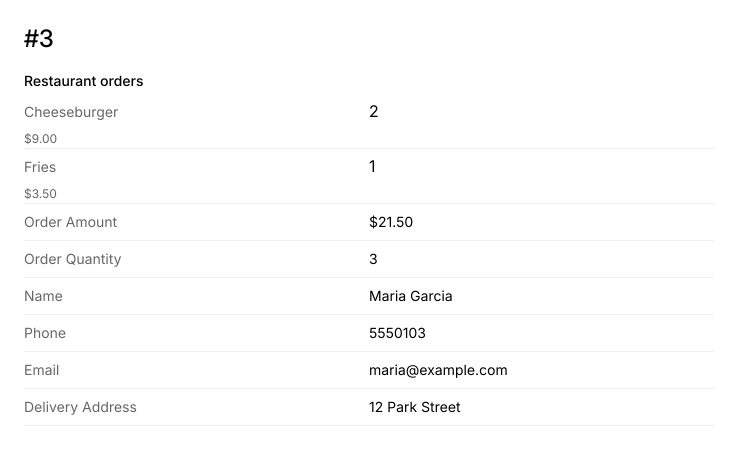
في الصفحة رقم الطلب وما طلبه هذا الشخص فقط والإجمالي واسمه وعنوانه. جهّز الطلب منها، ثم ضعها على الكيس.
5. اطبع عمودًا كاملًا في يوم مزدحم
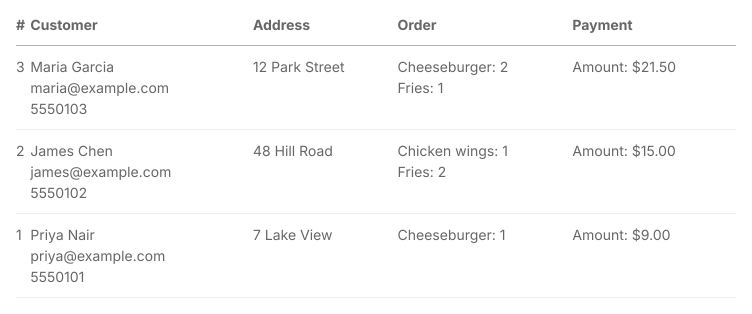
انقر على ⋮ في عمود Submitted واختر Print، ثم اختر عدد الطلبات وانقر على Print. تحصل على جدول واحد فيه صف لكل طلب.
ملخص
ردود Google Form صفوف معظمها خلايا فارغة، وطباعة رد واحد تعطيك النموذج كاملًا. مع Neartail، تطبع كل طلب في صفحة مستقلة فيها ما طُلب فقط ووجهته، أو عمودًا من الطلبات في جدول واحد. استورد نموذجك من Google Forms وأكمل الخطوات أعلاه.
اطبع كل طلب من نموذجك لتجهيزه وتغليفه.
استورد نموذج Google Forms الذي تصلك عليه الطلبات وافتح طلبًا في لوحة Kanban واختر Print، فتجهّز الطلب من صفحة فيها ما طُلب فقط.