كيف تحسب ضريبة المبيعات وتضيفها إلى المبلغ الإجمالي؟
فرض ضريبة المبيعات في نموذج Google Forms يعني أن تجري الحساب بنفسك، لأن النموذج ليس فيه مبلغ طلب تأخذ منه نسبة. كل رد يحتاج إلى حساب الضريبة وإرسال المجموع إلى العميل، ومع كثرة الطلبات يسهل الوقوع في الخطأ. في Neartail، تضيف حقل Tax بنسبتك، مثل 7%، فيعرض نموذجك في Google Forms مبلغ الطلب والضريبة والمبلغ المستحق أثناء طلب العميل. والأرقام نفسها تظهر في الطلب الذي يصلك.
لنبدأ. استورد نموذجك من Google Forms واتبع الخطوات أدناه.
كيف تحسب الضرائب بناءً على مبلغ الطلب؟
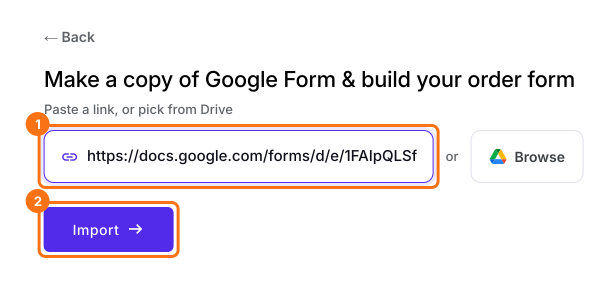
- في الصفحة التي تفتح، الصق رابط نموذجك في Google Forms أو انقر على Browse لاختياره، ثم انقر على Import.
- اختر عملتك وانقر على Continue.
- عندما تظهر رسالة "Your order form is ready"، يكون Neartail قد أنشأ منتجًا من كل سؤال له سعر، وأضاف إجمالي الطلب وملخصه. إذا ظهرت رسالة بعدم العثور على منتجات، فأضف سعرًا إلى أي سؤال.
- انقر على Preview your form. ثم، تحت Manage، انقر على Edit form لفتح منشئ النماذج.
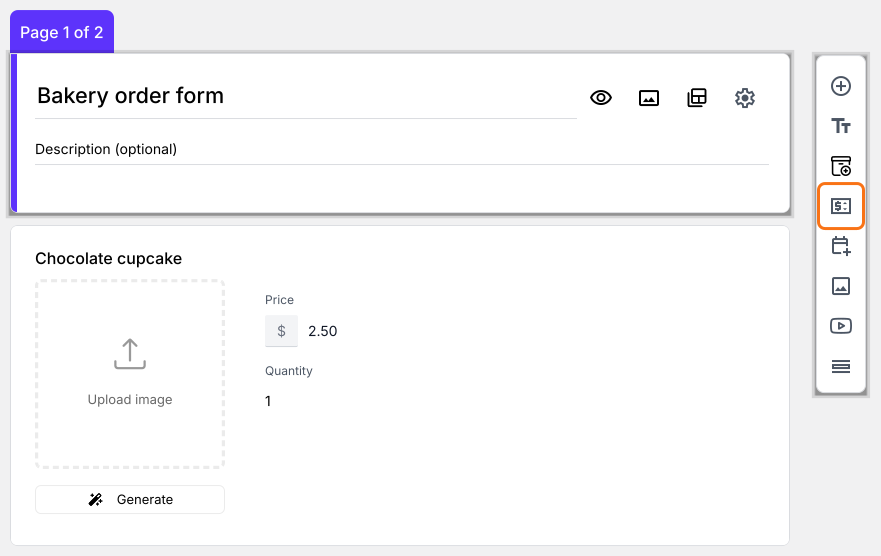
أصبح نموذجك الآن يحتوي على منتجاتك وسؤال لإجمالي الطلب يُجمع تلقائيًا. في هذه المقالة، اسمه Order Amount.
إذا كنت تعرف نسبة الضريبة التي تفرضها، فأضفها هنا. وإن لم تكن تعرفها، فتحقق منها مع محاسبك. لنفترض أن ضريبة المبيعات 7%.
- انقر على سؤال Order Amount، ثم انقر على Add price field في شريط الأدوات على اليمين
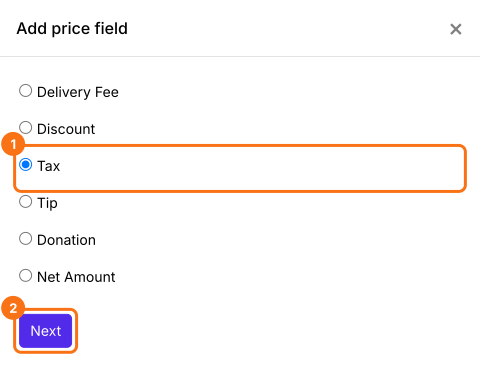
- اختر Tax وانقر على Next
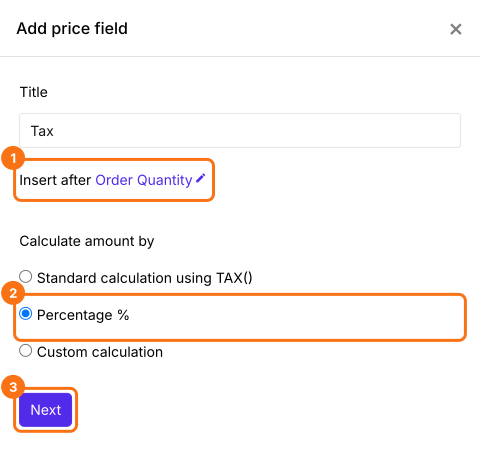
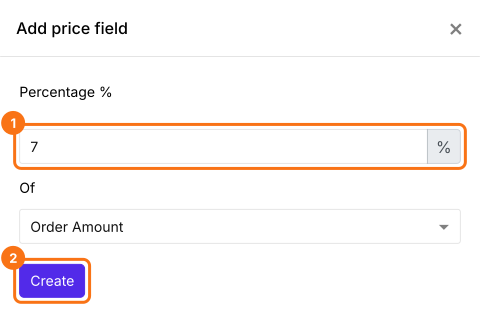
- اختر Percentage % وانقر على Next
- أدخل 7، وتأكد أن Of يظهر عليه Order Amount، ثم انقر على Create
- انقر على Save
كيف تحسب المبلغ الإجمالي شاملًا الضرائب؟
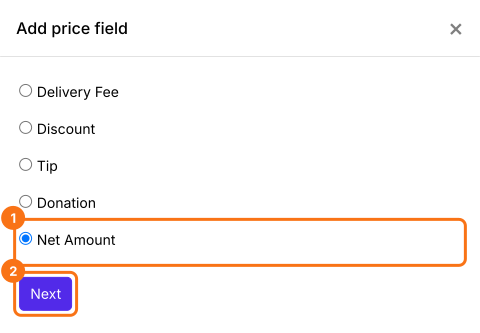
أضف حقل سعر Net Amount. فهو يضيف Tax تلقائيًا. يدفع عملاؤك Net Amount.
- انقر على سؤال Tax، ثم انقر على Add price field. اختر Net Amount وانقر على Next
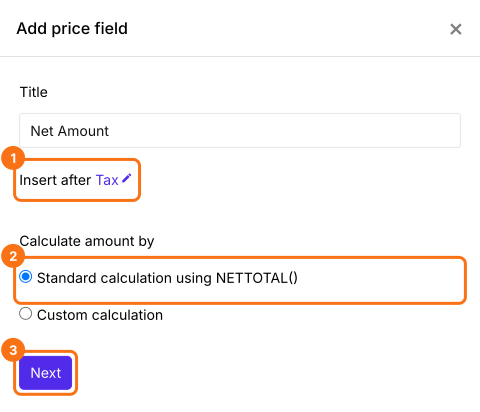
- اختر Standard calculation using NETTOTAL() وانقر على Next
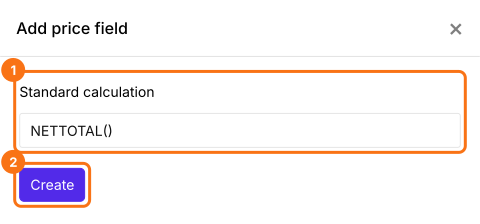
- انقر على Create
- انقر على Save
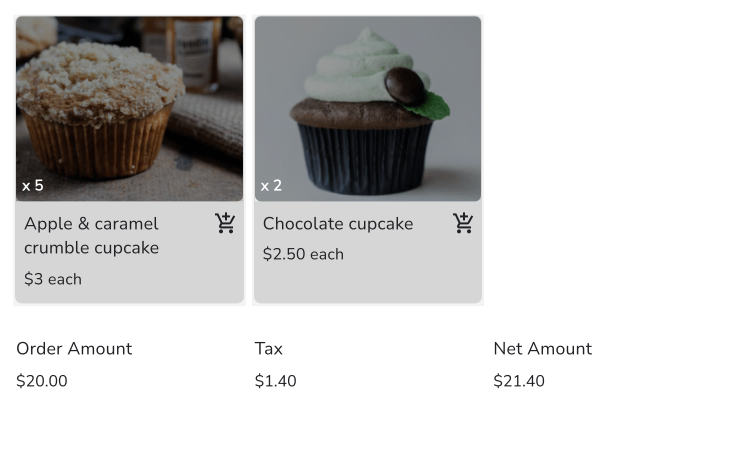
سيرى عملاؤك Order Amount وTax وNet Amount المستحق دفعه أثناء الطلب. يدفع عملاؤك Net Amount.
ملخص
لا يستطيع نموذج Google Forms حساب الضريبة، لأنه ليس فيه مبلغ طلب. مع Neartail، تضيف حقل Tax بنسبتك وحقل Net Amount، فيعرض النموذج الضريبة والمجموع المستحق أثناء طلب عملائك. استورد نموذجك من Google Forms وأكمل الخطوات أعلاه. إذا كانت لديك أي أسئلة، راسل فريق الدعم.
أضف ضريبة المبيعات إلى نموذج الطلب.
استورد نموذجك من Google Forms وأضف حقل سعر Tax بنسبتك و Net Amount، فيرى العملاء الضريبة والمبلغ المستحق وهم يطلبون.