كيف تعرض الملفات المرفوعة وتنزّلها؟
"المستندات المرفوعة من Google Forms مقسّمة حسب السؤال، لا حسب الفرد"- Google Docs Editors Community
بمجرد أن تبدأ الملفات بالوصول، تحتاج إلى العثور على ملفات شخص واحد بسرعة. يضع Google Forms الملفات المرفوعة في مجلدات Drive حسب السؤال، لا حسب الشخص، وقد سأل 15 شخصًا في منتدى Google عن طريقة لفرزها حسب المجيب بدلًا من ذلك. وإعادة تسميتها بسكربت عبء إضافي عليك أن تبقيه يعمل. في Formfacade، يرتبط كل رد بملفاته في تبويب RESPONSES، وتظهر الروابط نفسها في صف ذلك الشخص عندما تربط Google Sheets. وإذا حفظت الملفات أيضًا في Google Drive، يبدأ اسم كل ملف برقم الرد واسم الشخص، فيُرتَّب المجلد حسب الشخص.
لنبدأ. استورد نموذجك من Google Forms واتبع الخطوات أدناه.
كيف تضيف ردًا مع ملف؟
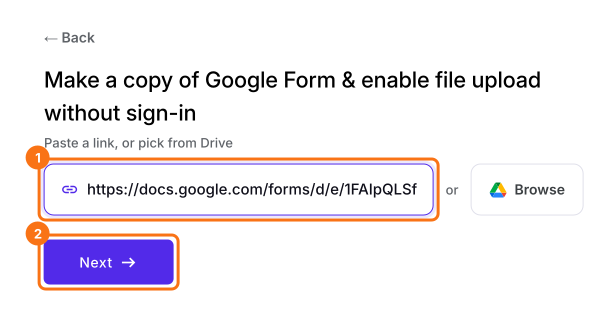
- في الصفحة التي تفتح، الصق رابط نموذجك في Google Forms أو انقر على Browse لاختياره، ثم انقر على Next. يُفتح نموذجك على تبويب Edit.
- إذا سألك "Do you want to preview this form?"، فانقر على No. إذا لم يكن في نموذجك سؤال لرفع الملفات، فأضف واحدًا أولًا.
- انقر على تبويب "Share"

- انقر على Copy وافتح الرابط
- املأ النموذج، ثم انقر على Add file وأضف ملفك. انقر على Done ثم على Submit.
تبويب RESPONSES في Formfacade
- انقر على تبويب "Responses"

- اختر Kanban board
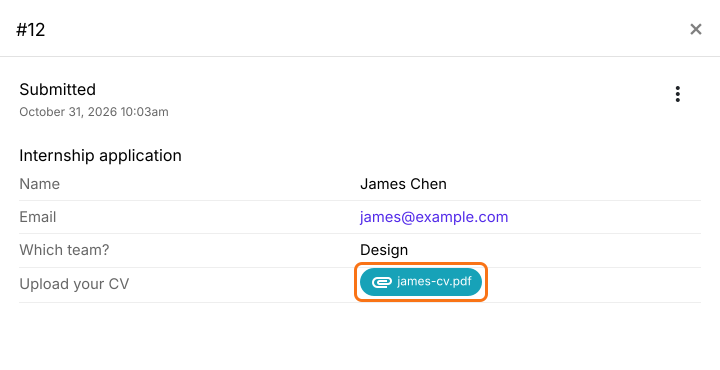
- انقر على الرد في Submitted
- انقر على الرابط لعرض الملف. يُفتح في متصفحك، حيث يمكنك تنزيله.
Google Sheets
- في تبويب RESPONSES، اختر Google Sheets
- انقر على Link to Sheets ثم على Proceed
- انقر على View sheets
ستتم مزامنة ردود النموذج مع Google Sheets. يمكنك النقر على الرابط لعرض الملف المرفوع. وإذا فعّلت رفع عدة ملفات لسؤال ما، فستكون الإجابة قائمة روابط مفصولة بفاصلة.

احفظ الملفات المرفوعة في Google Drive
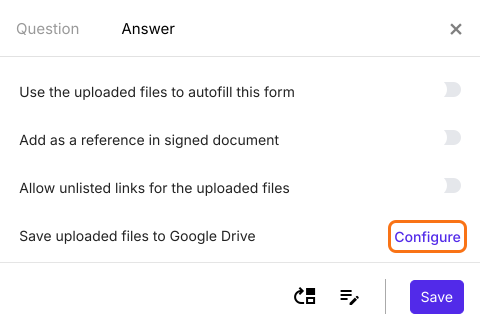
لحفظ الملفات المرفوعة في Google Drive الخاص بك، انقر على تبويب "Edit"، ثم على سؤال رفع الملفات، ثم على أيقونة الترس. اختر تبويب Answer. انقر على Configure بجانب Save uploaded files to Google Drive، ثم انقر على Proceed واربط Google Drive الخاص بك.
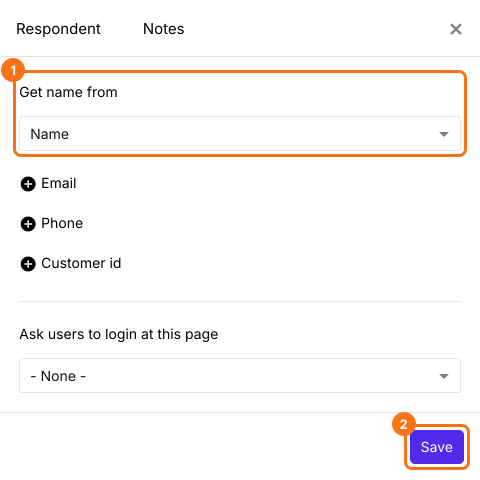
لإضافة اسم المستخدم إلى اسم الملف، انقر على أيقونة configure key fields في آخر صف "After page". ويظهر فيه "After page 1" في النموذج المكوّن من صفحة واحدة.

اختر حقل الاسم في Get name from وانقر على Save. إذا لم يكن في نموذجك سؤال عن الاسم، فأضف واحدًا أولًا.
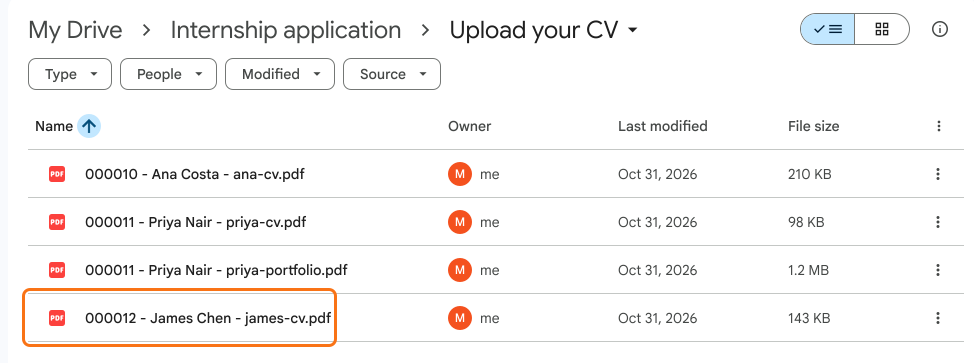
سيُحفظ كل ملف جديد في Google Drive الخاص بك مع رقم الرد واسم المستخدم في بداية اسم الملف، فتستطيع فرز الملفات والعثور عليها بالاسم.
ملخص
الملفات التي يجمعها Google Forms مرتبة حسب السؤال، فالعثور على ملفات شخص واحد يعني فتح الكثير منها. مع Formfacade، يرتبط كل رد بملفاته، تصل الروابط إلى صف ذلك الشخص في Google Sheets والملفات المحفوظة في Drive تحمل اسم الشخص. استورد نموذجك من Google Forms وأكمل الخطوات أعلاه. إذا كانت لديك أي أسئلة، راسل الدعم.
اعرض ملفات كل شخص في نموذجك على Google Forms ونزّلها.
استورد نموذجك من Google Forms وافتح ردًا في تبويب Responses لتعرض ملفاته أو تنزّلها. اربط Google Sheets فتصل الروابط إلى صف ذلك الشخص.