كيف تزامن التوقيع والمستند الموقّع مع Google Drive؟

"حفظ النتيجة تلقائيًا كملف PDF في Google Drive"- Google Docs Editors Community
حفظ كل نموذج موقّع في Google Drive كملف PDF سؤال شائع: طرحه 76 شخصًا في منتدى Google. والموافقات هي أكثر ما يؤلم. فمثلًا، كل مطالبة بالمصروفات تحتاج إلى توقيع المدير ونسخة محفوظة في الملف، تُحفظ لحظة توقيعها. لا يحتفظ Google Forms إلا بالإجابات، فيضطر أحدهم إلى تنزيل كل ملف PDF ونقله إلى مجلد يدويًا، فتضيع بعض النسخ. يمكن لسكربت أن يتولى ذلك، لكن على أحدهم أن يكتبه ويُبقيه يعمل. مع Formesign، يمكنك مزامنة التوقيع والمستند الموقّع والملفات المرفوعة الأخرى تلقائيًا مع Google Drive. تختار المجلد مرة واحدة، ومن بعدها لا يحتاج أحد إلى تنزيل ملف أو نقله.
لنبدأ. استورد نموذجك من Google Forms واتبع الخطوات أدناه.
الحفظ في Google Drive
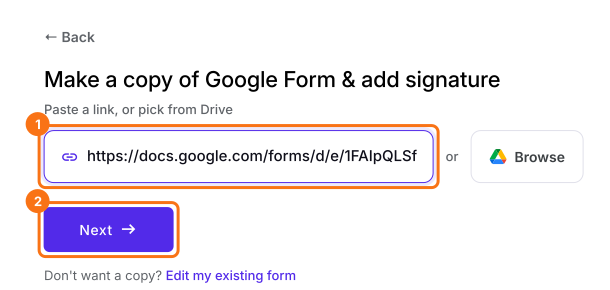
- انقر على استورد نموذج Google الخاص بك، والصق رابط نموذج Google أو انقر على Browse لاختياره، ثم انقر على Next
- إذا طُلب منك نوع التوقيع، فاختر Simple signature وانقر على Next، ثم اختر السؤال الذي يأتي التوقيع بعده وانقر على Next
- عندما تظهر الرسالة "Your signing link is ready"، انقر على Preview signing experience، ثم انقر على Edit form تحت Manage
- انقر على علامة التبويب "Signed PDF".

- انقر على Save to Google Drive

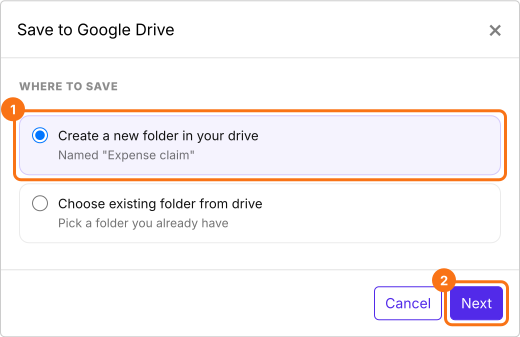
- في Save to Google Drive، اختر المجلد الذي تريد حفظ الملفات فيه وانقر على Next. يأخذ المجلد الجديد اسم ملف النموذج في Drive لديك.
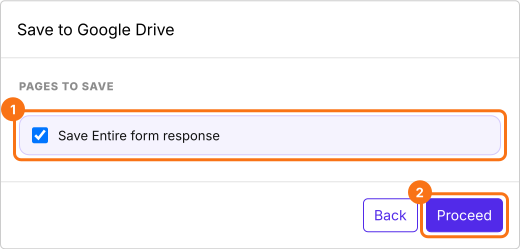
- أبقِ Save Entire form response محدَّدًا، وانقر على Proceed واسمح بالوصول إلى Google Drive عندما تطلب Google ذلك. إذا ظهرت Could not save to Google Drive، فاسمح بالنوافذ المنبثقة في متصفحك وحاول مرة أخرى.
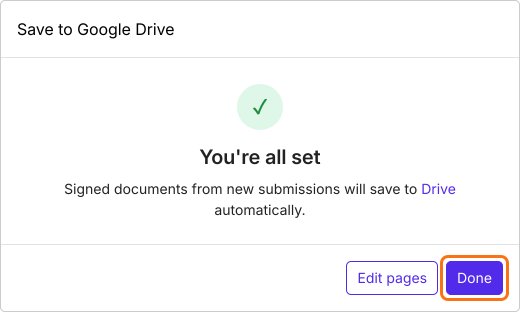
- انقر على Done، ثم انقر على Preview لاختبار المزامنة
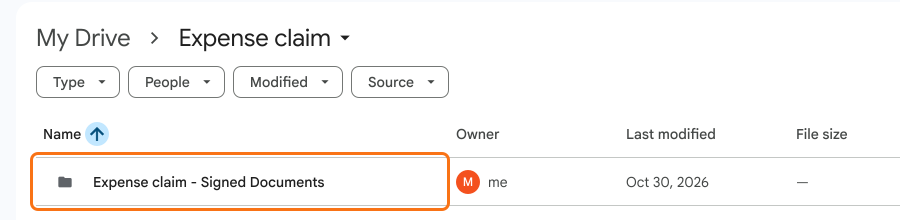
- ينشئ Formesign داخل المجلد المحدد مجلدًا فرعيًا يحمل اسم نموذجك، مثل Expense claim - Signed Documents.
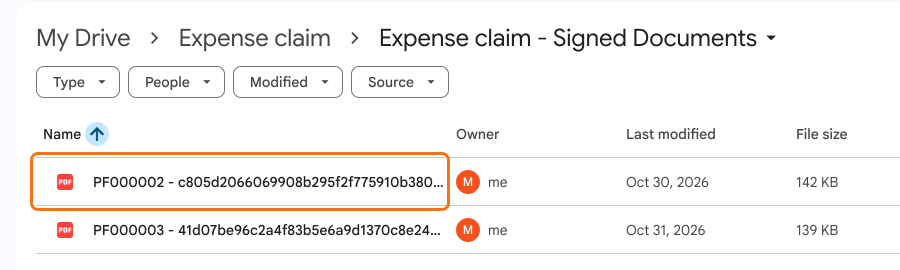
- كلما ملأ مستخدم النموذج وأرسله، ينشئ Formesign تلقائيًا مستند PDF بالتوقيعات الإلكترونية ويزامنه مع Google Drive.
ملخص
احفظ كل نموذج موقّع في Google Drive.
استورد نموذجك من Google Forms وانقر على Save to Google Drive في تبويب Signed PDF. اختر مجلدًا مرة واحدة فيُزامَن إليه كل ملف PDF موقّع، بلا أي تنزيل.