كيف ترسل إشعارات Google Forms بالبريد الإلكتروني إلى عدة متعاونين؟
"الرسالة تُرسل فقط إلى منشئ النموذج، وليس إلى المتعاونين الذين لديهم صلاحيات المسؤول"- Google Docs Editors Community
عندما يتشارك فريق نموذجًا، يحتاج كل من يعمل عليه إلى معرفة كل رد جديد. يرسل Google Forms الإشعار فقط إلى من فعّله، وهو عادةً منشئ النموذج، وقد سأل 163 شخصًا في منتدى Google كيف يوصلونه إلى المتعاونين أيضًا، وهذا يجعله سؤالًا شائعًا. يستطيع كل شخص تفعيل الإشعارات لنفسه، لكنها حينها تصل إلى بعض الفريق وتفوت الباقين. مع Formfacade، تُدخل القائمة مرة واحدة فيتلقى كل من فيها كل رد جديد، مع الإجابات، في الوقت نفسه. ويعمل عنوان المجموعة أيضًا، فيغطي إدخال واحد الفريق كله.
فيما يلي ثلاث طرق لإيصال إشعار Google Forms إلى كل فرد في فريقك، وأين تقصر كل واحدة منها.
1. يفعّل كل متعاون الإشعارات
أضف كل شخص كمتعاون في النموذج. يفتح كل واحد منهم Responses وينقر على أيقونة ⋮ ويفعّل Get email notifications for new responses. على كل شخص أن يفعل ذلك. ولا يعمل إلا لمحرري النموذج، ولا تحتوي الرسالة على أي إجابات.
2. أعد توجيه إشعارات المالك
أنشئ عامل تصفية في Gmail يعيد توجيه رسائل إشعار النموذج إلى فريقك. الرابط في تلك الرسائل لا يفتح الرد إلا لمالك النموذج، فلا يستطيع من تعيد توجيهها إليهم قراءته.
3. أرسل إلى قائمة مع Formfacade
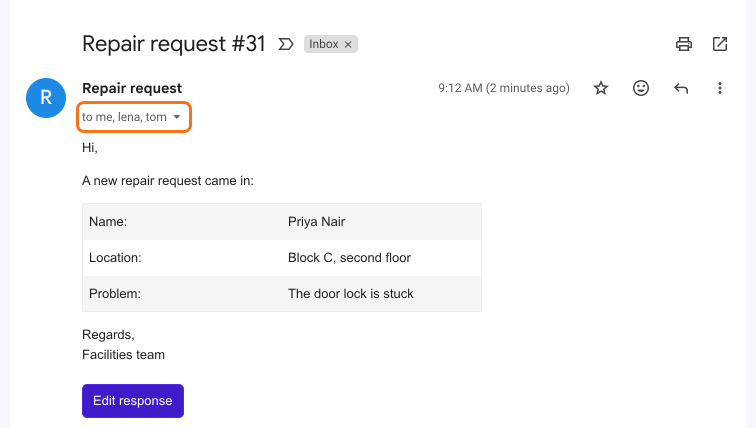
يرسل Formfacade كل رد جديد، مع الإجابات، إلى كل عنوان تدخله.
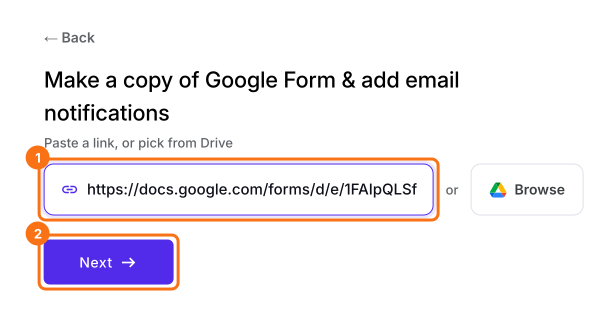
- انقر استورد نموذج Google الخاص بك، والصق رابطه أو انقر Browse لاختياره، ثم انقر Next. يفتح مربع Email respondent على لوحة Kanban تحت Responses. أغلقه.
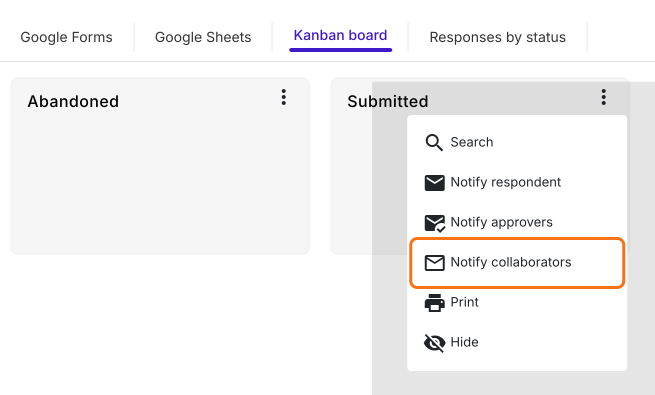
- انقر Kanban board، ثم انقر النقاط الثلاث ⋮ على Submitted، ثم انقر Notify collaborators.
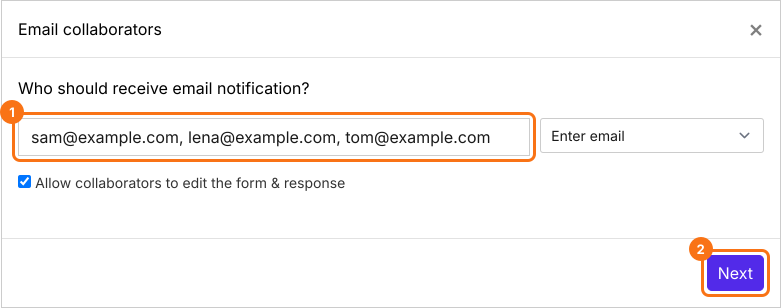
- أدخل عناوين البريد الإلكتروني، أو عنوان مجموعة، مفصولة بفواصل، وانقر على Next.
- اكتب موضوعًا وانقر Next، ثم انقر Next على الرسالة.
- انقر "Click here"، واملأ النموذج وأرسله. عندما تصل رسالة البريد الإلكتروني، انقر YES.
يصل كل رد جديد إلى كل من في القائمة في الوقت نفسه. ولا يحتاج أحد إلى تفعيل الإشعارات لنفسه.
ملخص
عندما يحتاج فريق كامل إلى معرفة كل رد جديد، لا يكفي Google Forms: يفعّل كل شخص الإشعارات لنفسه، والرسائل المعاد توجيهها لا تُفتح لهم. مع Formfacade، تُدخل قائمة العناوين مرة واحدة فيتلقى كل من فيها كل رد جديد في الوقت نفسه. استورد نموذجك من Google Forms وأكمل الخطوات أعلاه. إذا كانت لديك أي أسئلة، راسل فريق الدعم.
أبلغ فريقك كله بكل رد على نموذجك في Google Forms.
استورد نموذجك من Google Forms، وانقر على Notify collaborators وأدخل بريد كل شخص أو عنوان مجموعة. يصلهم كل رد جديد جميعًا في الوقت نفسه.