كيف تمنح نقاطًا لسؤال مربعات الاختيار؟
"نقطة لكل إجابة صحيحة تختارها و-1 نقطة لكل إجابة خاطئة"- Google Docs Editors Community
بعض أسئلة مربعات الاختيار تحتاج إلى قيمة لكل مربع: +10 للتمارين اليومية و-5 للحلويات في تحدٍّ للعادات، أو -1 لكل إجابة خاطئة في امتحان. اختبار Google Forms لا يستطيع أيًّا منهما. فهو لا يعطي نقاط السؤال إلا عند تحديد مجموعة المربعات الصحيحة بالضبط، فلا مجال للدرجات الجزئية ولا للخصم. مع Formfacade، تُدرج دالة SCORE قيمة لكل خيار في سؤال مربعات الاختيار، وتجمع قيم المربعات التي يحددها الشخص. تكتبها مرة واحدة في خيار Calculate في سؤال Score، ويرى الأشخاص نتيجتهم تتغير أثناء التحديد.
لنبدأ. استورد نموذجك من Google Forms واتبع الخطوات أدناه.
كيف تعيّن النقاط باستخدام دالة SCORE؟
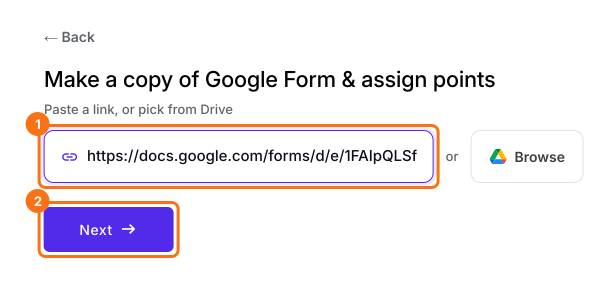
- في الصفحة التي تفتح، الصق رابط نموذجك في Google Forms أو انقر على Browse لاختياره، ثم انقر على Next.
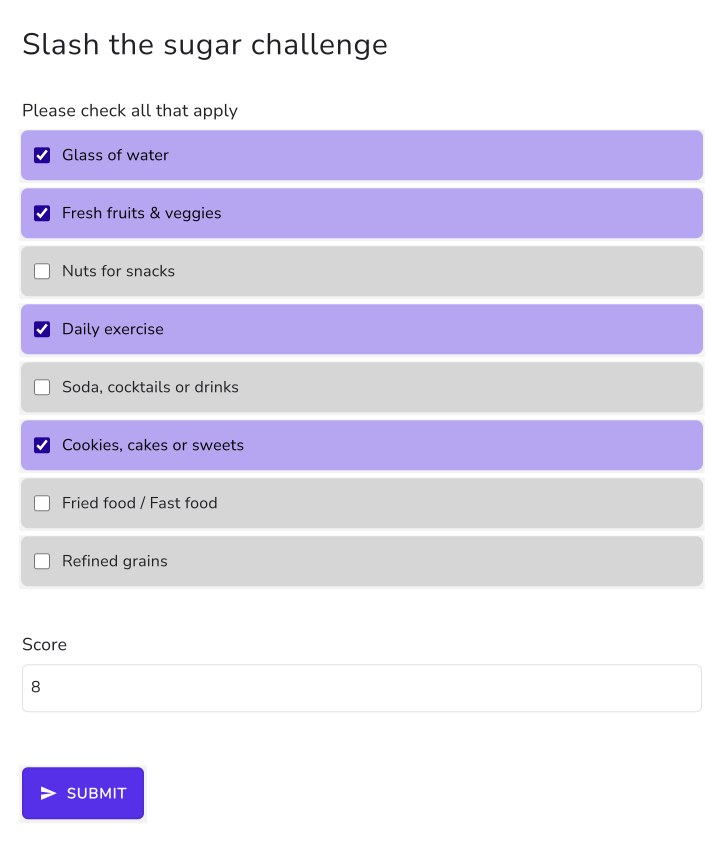
لنأخذ مثالًا نموذجًا بسيطًا لتحدي تقليل السكر. الغرض من هذا النموذج تتبّع النشاط اليومي وتعيين نقاط موجبة أو سالبة لكل نشاط. سنستخدم سؤال مربعات اختيار فيه أنشطة مختلفة كخيارات إجابة يمكن للمستخدمين اختيارها. اتبع التعليمات أدناه لتعيين النقاط وحساب النتيجة.
- تجد وصفًا مكتوبًا مسبقًا تحت "Describe how you want to score this form". غيّره ليقول كيف تريد احتساب نتيجة نموذجك، مثلًا: "أعطِ كل خيار في سؤال مربعات الاختيار نقاطه الخاصة: كوب ماء = 1، فواكه وخضروات طازجة = 2، مكسرات كوجبة خفيفة = 2، تمارين يومية = 10، صودا أو كوكتيلات أو مشروبات = -3، بسكويت أو كعك أو حلويات = -5، أطعمة مقلية / وجبات سريعة = -6، حبوب مكررة = -1. اجمع نقاط المربعات التي يحددها الشخص." انقر على Next.
- تعرض "How do you want to score?" ما تم إعداده. انقر على View points لمراجعة نقاط كل إجابة، ثم انقر على Next.
- في "You're all set!"، انقر على Preview form. يفتح نموذجك مع درجته في علامة تبويب جديدة.
- بالعودة إلى هذه الصفحة، انقر على Share form تحت Manage: يفتح نموذجك على علامة التبويب Share. انقر على علامة التبويب Edit.
- يحتوي نموذجك مسبقًا على سؤال Score، وقد يكون اسمه Total Score. انقر على سؤال النتيجة، ثم انقر على أيقونة ⚙️.
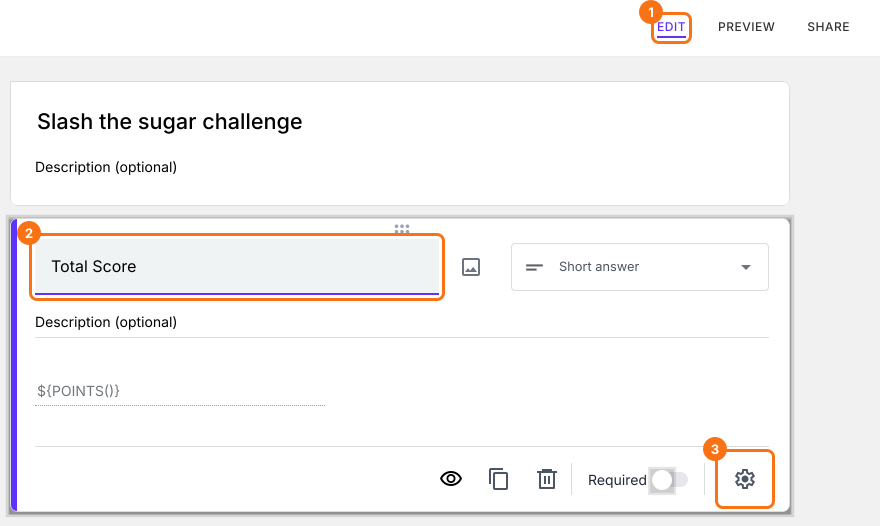
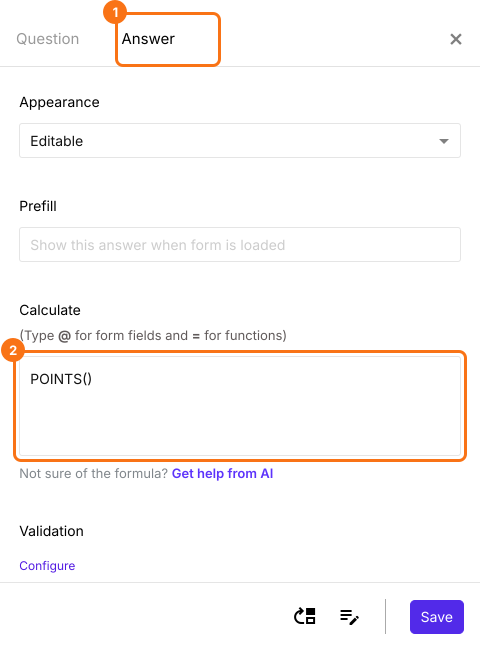
- اختر تبويب "Answer" واكتب الصيغة لتعيين النقاط وحساب النتيجة.
دالة SCORE
يُستخدم النموذج لتتبّع النشاط اليومي وتعيين نقاط موجبة أو سالبة لكل نشاط. تدل النقاط الموجبة على أن المستخدمين ينجحون في تقليل استهلاكهم للسكر. يمكنك تعيين نقاط لخيارات الإجابة في سؤال مربعات الاختيار باستخدام دالة SCORE.
- كوب ماء = 1
- فواكه وخضروات طازجة = 2
- مكسرات كوجبة خفيفة = 2
- تمارين يومية = 10
- صودا أو كوكتيلات أو مشروبات = -3
- بسكويت أو كعك أو حلويات = -5
- أطعمة مقلية / وجبات سريعة = -6
- حبوب مكررة = -1
- SCORE(entry#id, 1, 2, 2, 10, -3, -5, -6, -1)
ملاحظة: اكتب @ واختر سؤال مربعات الاختيار المطلوب من القائمة لإضافة entry #id الخاص به في الصيغة أعلاه.
- خيار Calculate يحتوي مسبقًا على POINTS(). احذفها واكتب دالة SCORE في خيار Calculate كما هو موضح أدناه، ثم انقر على Save.
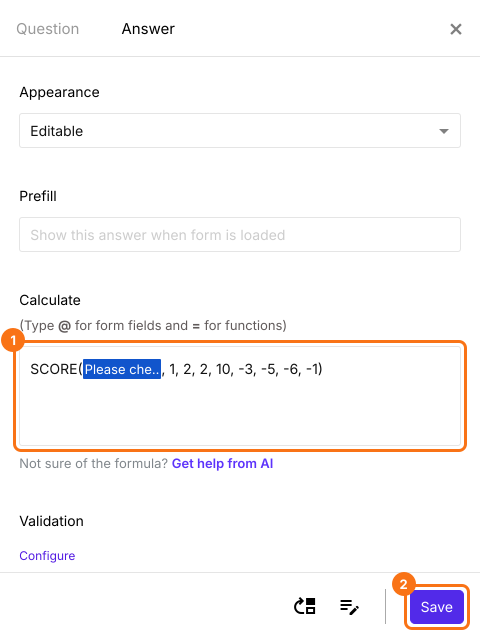
تُحسب النتيجة أثناء اختيار المستخدمين لإجاباتهم.
ملخص
يحتسب اختبار Google Forms سؤال مربعات الاختيار بمبدأ الكل أو لا شيء، فلا يمكنه إضافة قيمة مختلفة لكل مربع محدد أو خصم نقاط على الإجابة الخاطئة. مع Formfacade، تكتب دالة SCORE في سؤال Score مع قيمة لكل خيار، فتكون النتيجة مجموع المربعات المحددة. استورد نموذجك من Google Forms وأكمل الخطوات أعلاه. إذا كانت لديك أي أسئلة، راسل فريق الدعم.
اكتب صيغة SCORE لسؤال مربعات الاختيار.
استورد نموذجك من Google Forms واكتب SCORE في سؤال Score مع قيمة لكل مربع، وقيمة سالبة للخاطئة. تُجمع المربعات المحددة مع كل تحديد.